Подключение роутера Keenetic и USB модемы: Huawei E3372h-153, ZTE MF79U, ZTE MF833R(V), Huawei E8372h-320, Huawei E3372h-320, ZTE MF823D к прокси серверу kraken proxy
Преимущества подключения usb модема через роутер Keenetic
Данная схема подключения будет актуальна для usb модемов:
- Huawei E3372h-153,
- Huawei E3372h-320,
- Huawei E8372h-320,
- ZTE MF79U,
- ZTE MF833R(V),
- ZTE MF823D
c режимом работы CdcEthernet, эмулирующий порт Ethernet. Такой режим работы еще называют HiLink. При таком подключении модем представляет из себя отдельный роутер со своей собственной панелью управления. При подключении модема к роутеру Keenetic автоматически создается интерфейс CdcEthernet.
Все перечисленные модемы в связке с Keenetic позволяют организовать более стабильную работу прокси фермы, так как имеют отдельный usb порт и передача данным между сервером и модемом производится через сетевое подключение, что обеспечивают более стабильную работу сервера и уменьшает нагрузку на него. Также неоспоримым дополнением является возможность управления питанием модема через usb порт Keenetic. Начиная с версии «kraken proxy - 2.1.2» была добавлена возможность перезагружать usb модем отключением питания usb порта, если ping модема отсутствует (модем завис). Либо производить смену IP, если другие способы не позволяют этого сделать у вашего провайдера мобильного интернета. Сам роутер подключаемый к серверу имеет отдельный Macvlan интерфейс - сетевой драйвер, который позволяет роутеру иметь уникальные MAC-адреса и быть видимым в физической сети как отдельное устройство. Основным достоинством такого подхода является значительное повышение производительность, за счет снижения необходимость в пересылке трафика через хостовый интерфейс.
Необходимое оборудование и схема подключения
- Роутер Keenetic KN-1221 (Keenetic OS 4.3.6.3)
- USB модем (Huawei E3372h-153, ZTE MF79U, ZTE MF833R(V), Huawei E8372h-320, Huawei E3372h-320, ZTE MF823D)
- Неуправляемый или управляемый сетевой коммутатор
- Сервер с двумя сетевыми картами
- Роутер с подключением к кабельному интернет
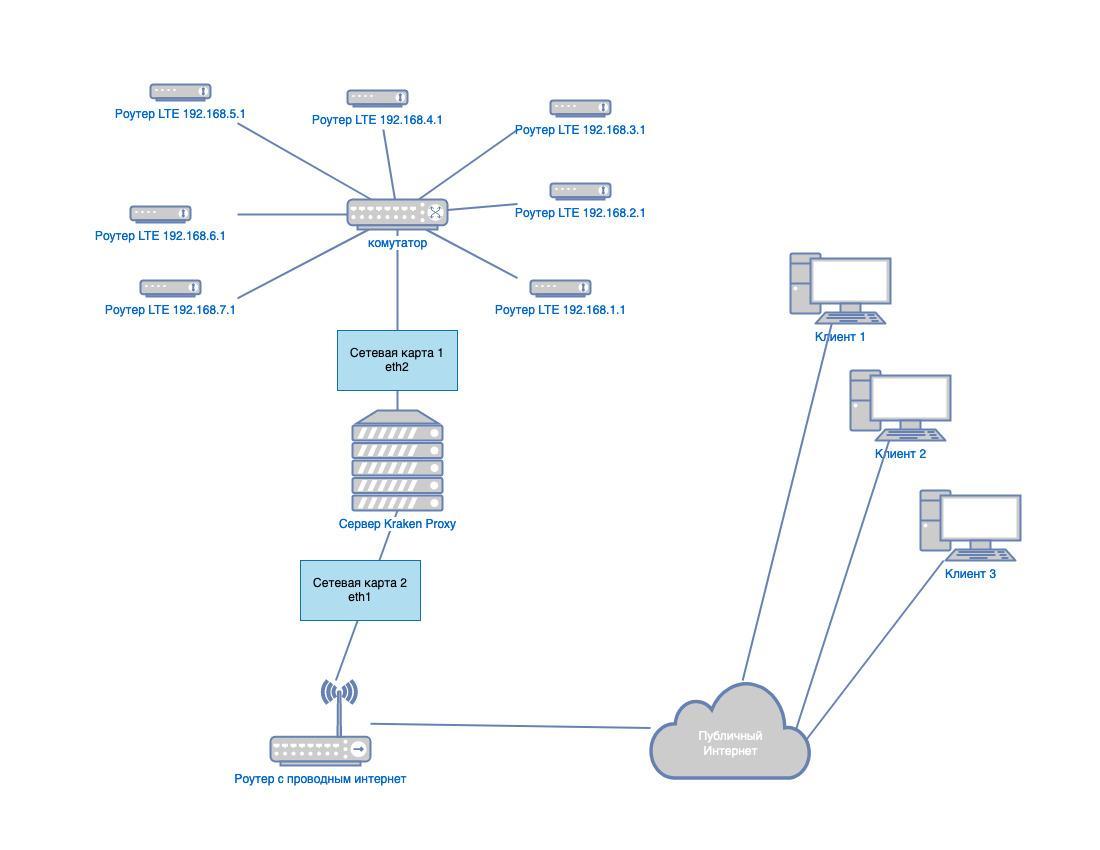
Первая сетевая карта сервера подключается в коммутатор, роутеры также подключаются в этот же коммутатор, но предварительно необходимо задать разные IP адреса. Каждый роутер Keenetic и usb модем, подключенный к нему, должен иметь различные подсети в формате 192.168.x.1, где x – подсеть, которая не должна совпадать с проводным интернетом или другими модемами для предотвращения сетевого конфликта. Второй сетевой интерфейс сервера подключается в роутер с проводным интернетом.
Если собираетесь предоставлять удаленный доступ к прокси, то Вам необходим выделенный (статический) IP адрес и «проброс» портов прокси на роутере.
Настройка Keenetic и USB модема
Перед подключением роутера по схеме, представленной выше, необходимо произвести предварительную настройку Keenetic KN-1221 так usb модема.
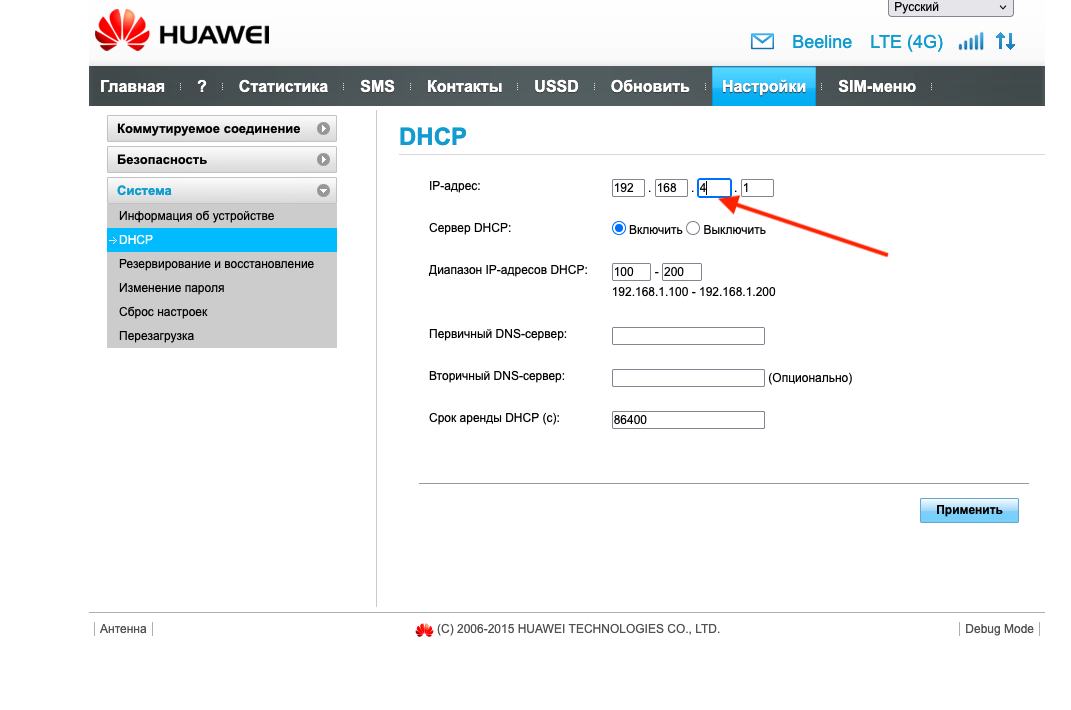
Первым шагом лучше всего произвести настройку usb модема, подключаемого к роутеру. Для каждой модели модема имеются свои особенности настройки, так и общие. Общим будет — это изменение посети DHCP сервера модема, чтобы исключить сетевой конфликт между разными роутерами и модемами (каждая подсеть должна быть уникальная).
Здесь важно выбрать такую подсеть, чтобы не было сетевого конфликта с самим роутером при первоначальной настройки (по умолчанию 192.168.1.1).
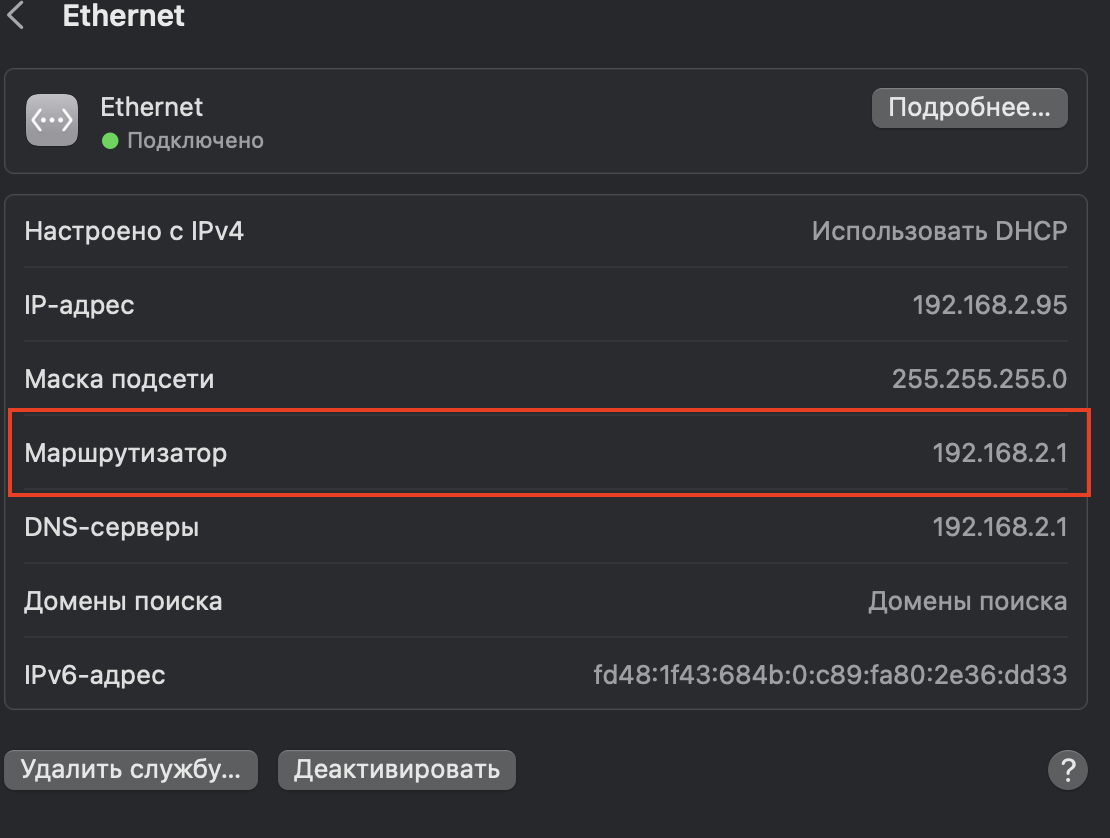
Подключим модем через usb порт в ПК. IP адрес модема присваивается динамически, чтобы узнать IP модема можете перейти в настройки сетевого подключения своей операционной системы и найти пункт «Основной шлюз» либо «Маршрутизатор»
Настройка Huawei E3372h-153
Изменим настройки подсети можно по адресу Настройки->Система->DHCP http://192.168.8.1/html/dhcp.html (данный ип установлен по умолчанию).
Настройка Huawei E3372h-320
Для изменения подсети модема Huawei E3372h-320 необходимо выполнить аналогичные действия как и для Huawei E3372h-153, но для некоторых версия прошивки этот пункт отсутствует, поэтому мы разработали специальную утилиту чтобы изменить IP, можете прочитать здесь.
Настройка Huawei E8372h-320
Данный модем аналогичен Huawei E3372h-320, только имеет авторизацию для своей панели управления, а также WIFI точку доступа. По мимо изменения подсети DHCP, нам также необходимо установить пароль от его админки.
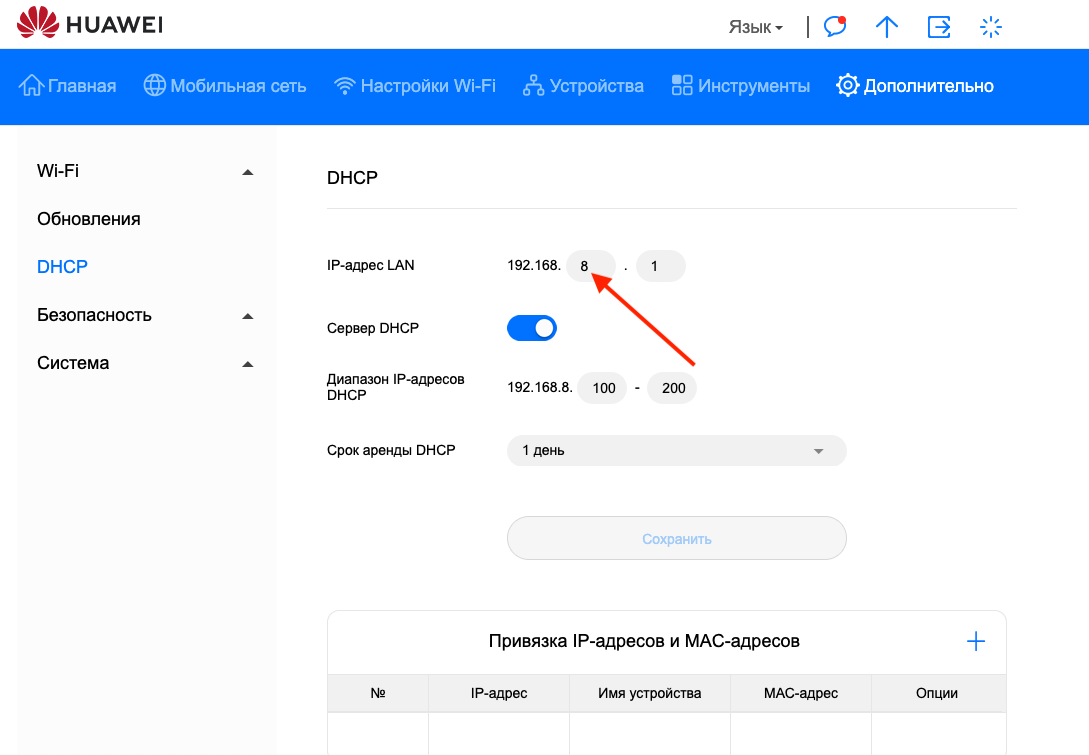
Установим подсеть по адресу Дополнитель->DHCP (url адрес по умолчанию http://192.168.8.1/html/content.html#dhcp), аналогично как для модели Huawei E3372h-153
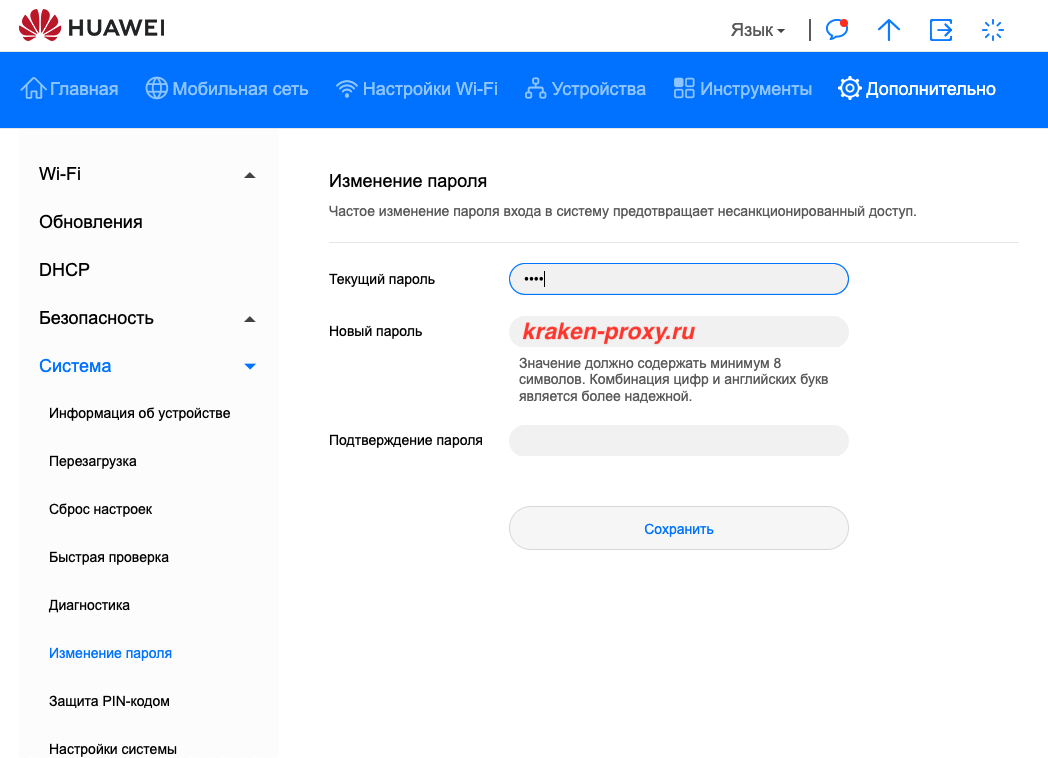
Далее после перезагрузки перейдем на новый адрес модема поменяем пароль. Изменить можно в разделе Дополнительно->Система->Изменить пароль.
Установите пароль админ панели «kraken-proxy.ru»
Настройка ZTE MF79U
Модем ZTE MF79U имеет авторизацию, поэтому, как и для Huawei E8372h-320 нам по мимо смены подсети требуется настроить пароль.
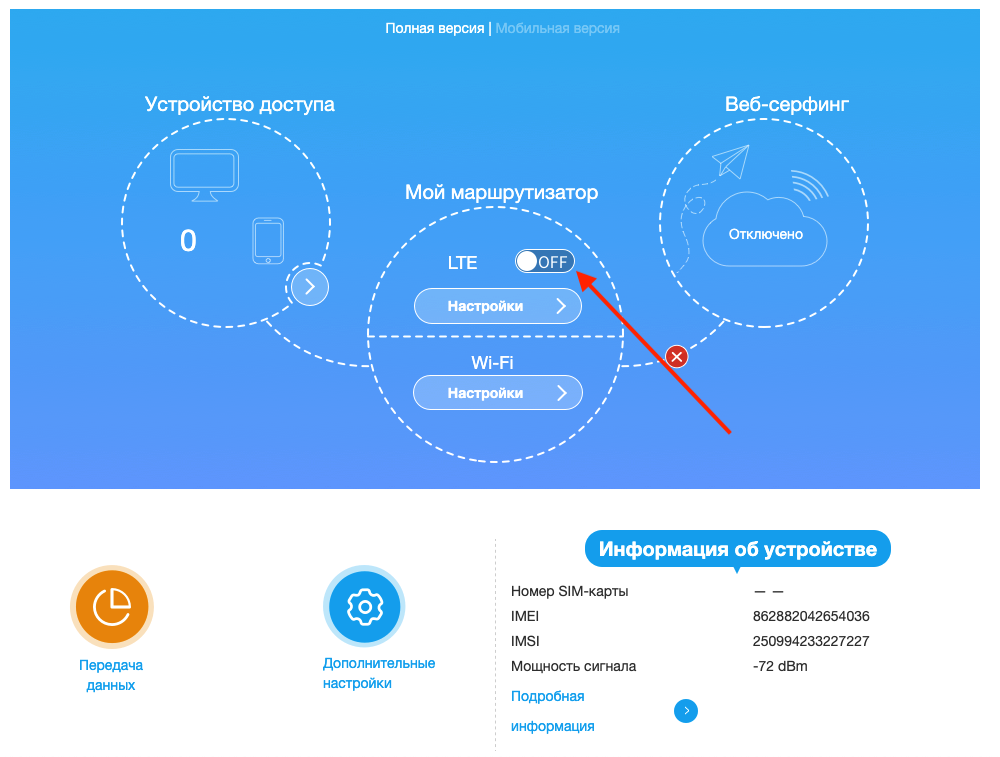
Дня настройки DHCP нам необходимо отключить модем от сети, это можно выполнить на главной странице админ панели модема, переместив переключать в положение «OFF».
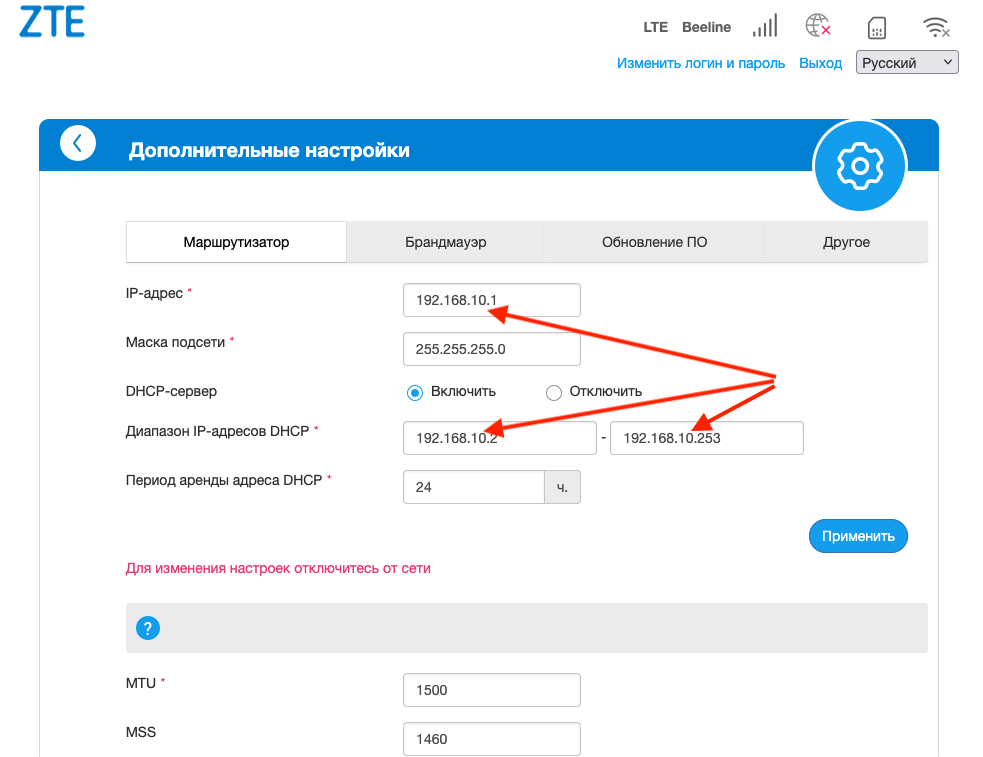
Для изменения настроек перейдём в раздел Дополнительные настройки->Маршрутизатор (http://192.168.1.1/index.html#router_setting)
Изменить пароль можно в разделе (http://192.168.1.1/index.html#password_management)
Установите пароль «admin»
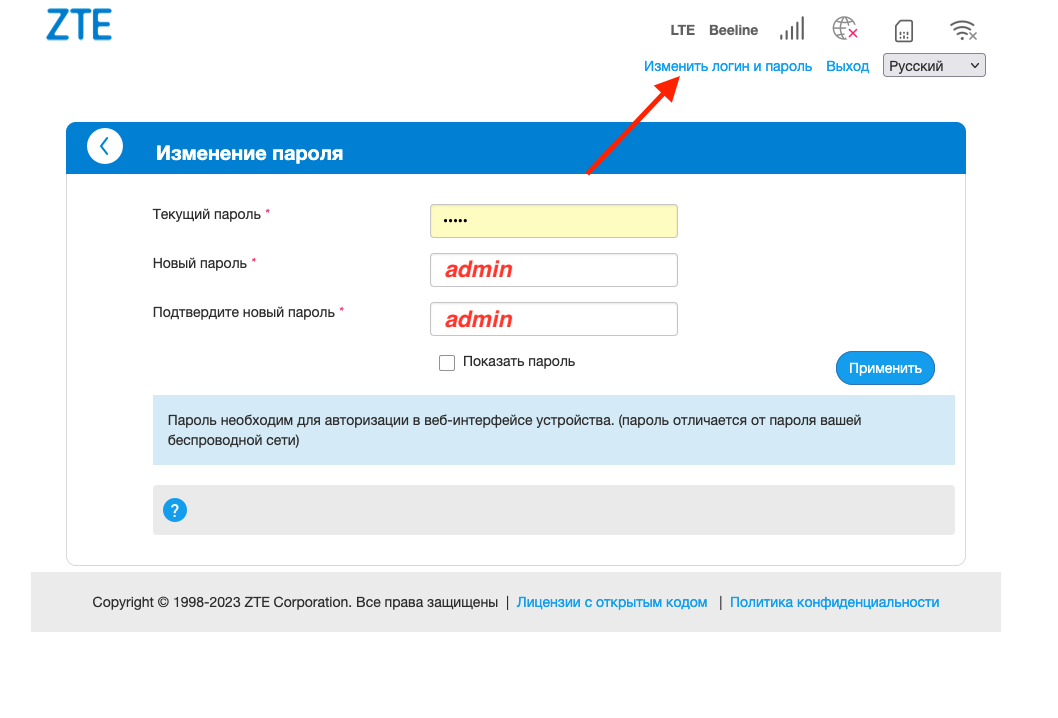
Не забудьте включить сеть в положение «ON».
Настройка ZTE MF833R
Для изменения подсети модема ZTE MF833R необходимо выполнить аналогичные действия как и для ZTE MF79U, за исключением установки пароль, но для некоторых версия прошивки этот раздел недоступен в веб-интерфейсе, поэтому мы разработали специальную утилиту чтобы изменить IP, читать здесь.
Настройка Keenetic KN-1221
Для настройки роутера надо подключить usb модем в роутере, через кабель в свой ПК.
Подключить кабель Вы можете в любой LAN порт. Обратите внимание, что первый порт роутера используется как WAN порт (может иметь цветовую маркировку), для резервирования интернет-подключения.
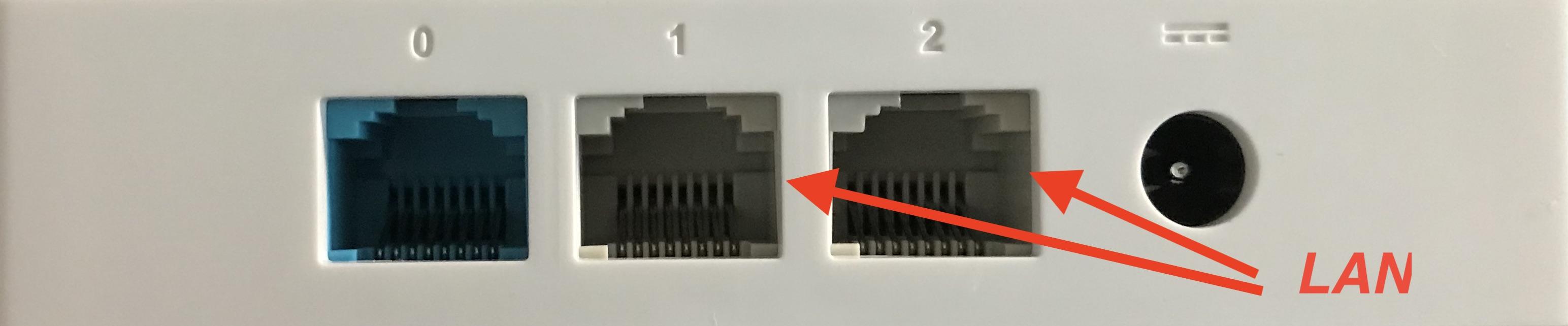
Открываем ваш любимы браузер и вводим адрес панель управления роутера, по умолчанию адрес панели http://192.168.1.1.
Встречаются модемы, которые в режиме CdcEthernet выдают IP-адрес из подсети 192.168.1.0/24, совпадающий с IP-адресом домашней сети интернет-центра Keenetic (по умолчанию в интернет-центре предустановлен IP-адрес 192.168.1.1). Начиная с версии операционной системы 2.03.С.4 в Keenetic была добавлена функция предотвращения конфликтов IP-адресов на WAN- и LAN-интерфейсах. Функция включена по умолчанию для USB-модемов типа CdcEthernet. При подключении такого модема Keenetic обнаружит конфликт IP-адресов, автоматически поменяет IP-адрес своей домашней сети на 192.168.2.0/24 и перезагрузится.
При первом запуске роутера в веб-интерфейсе появится мастер-настройки, вводим настройки: языка, времени, логина и пароля от панели управления.
Важно!!! Для настройки через мастер-настройки необходимо установить модем с sim-картой с доступ интернет!
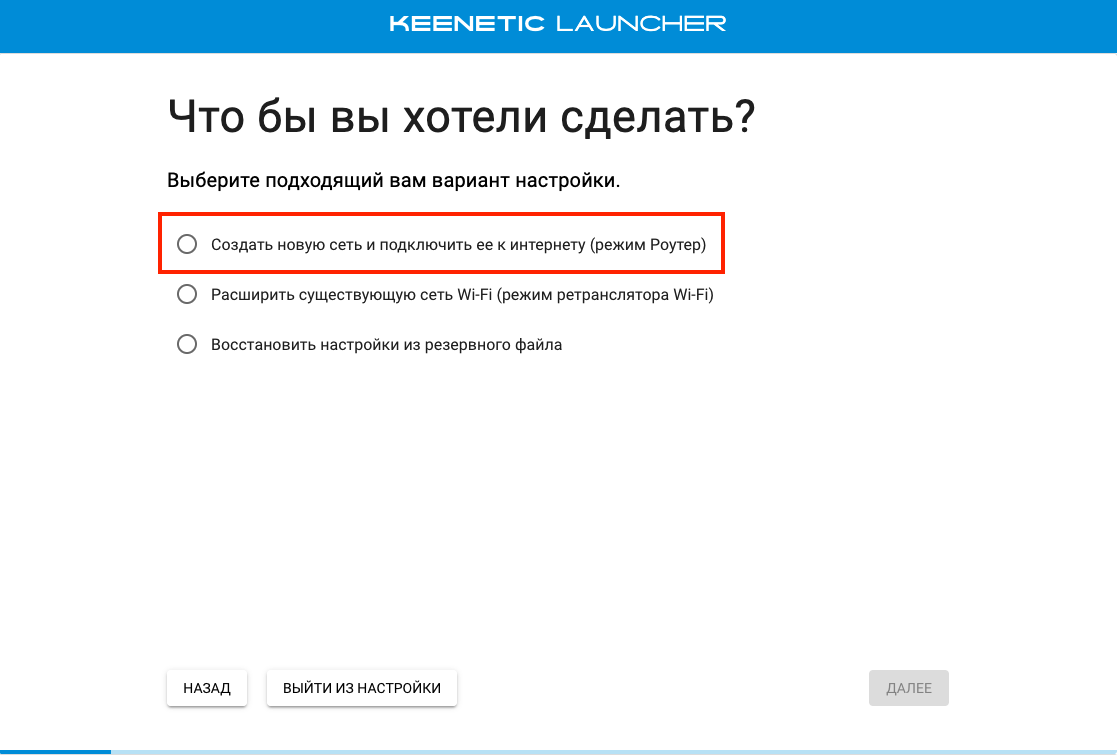
Важным пунктом, на который стоит обратить особое внимает — это выбор режим работы роутера, дня наших целей необходимо выбрать «Режим роутера», нажимаем кнопку далее.
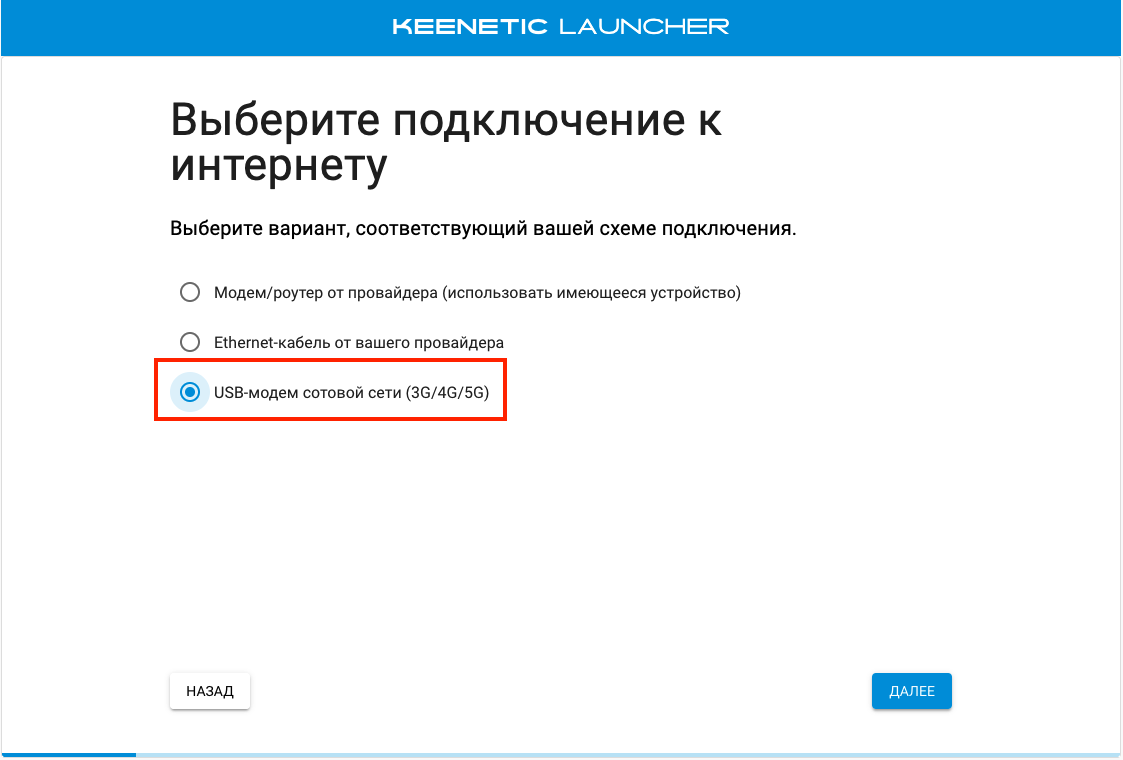
Далее мастер попросит указать подключение к интернет, которое будет использовать как основное, выбираем «USB-модем сотовой сети (3G/4G/5G)»
Если у вас нет доступа к интернет через usb, можете вернуться «Назад» на шаг выбора режима работы роутера и нажать на кнопку «Выйти из настроек».
Следующим этапом следует настроить подсеть самого роутера для предотвращения сетевого конфликта в соответствии со схемой подключения. Перейдем в раздел «Мои сети и WIFI->Домашняя сеть». Изменим «Параметры IP» на уникальные.
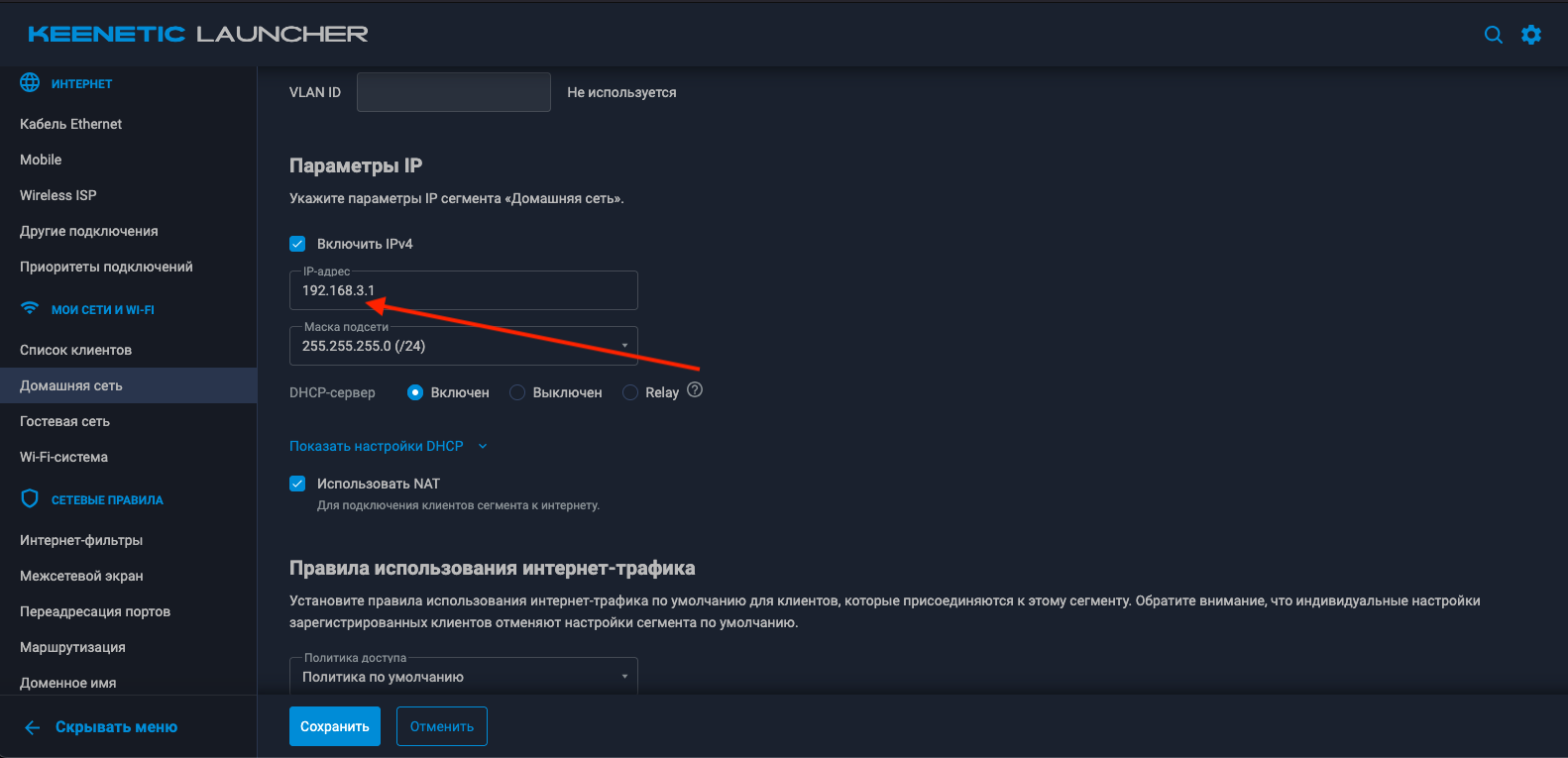
Важно! Если IP-адрес был изменен, рекомендуется физически отключить и заново подключить USB-модем к интернет-центру
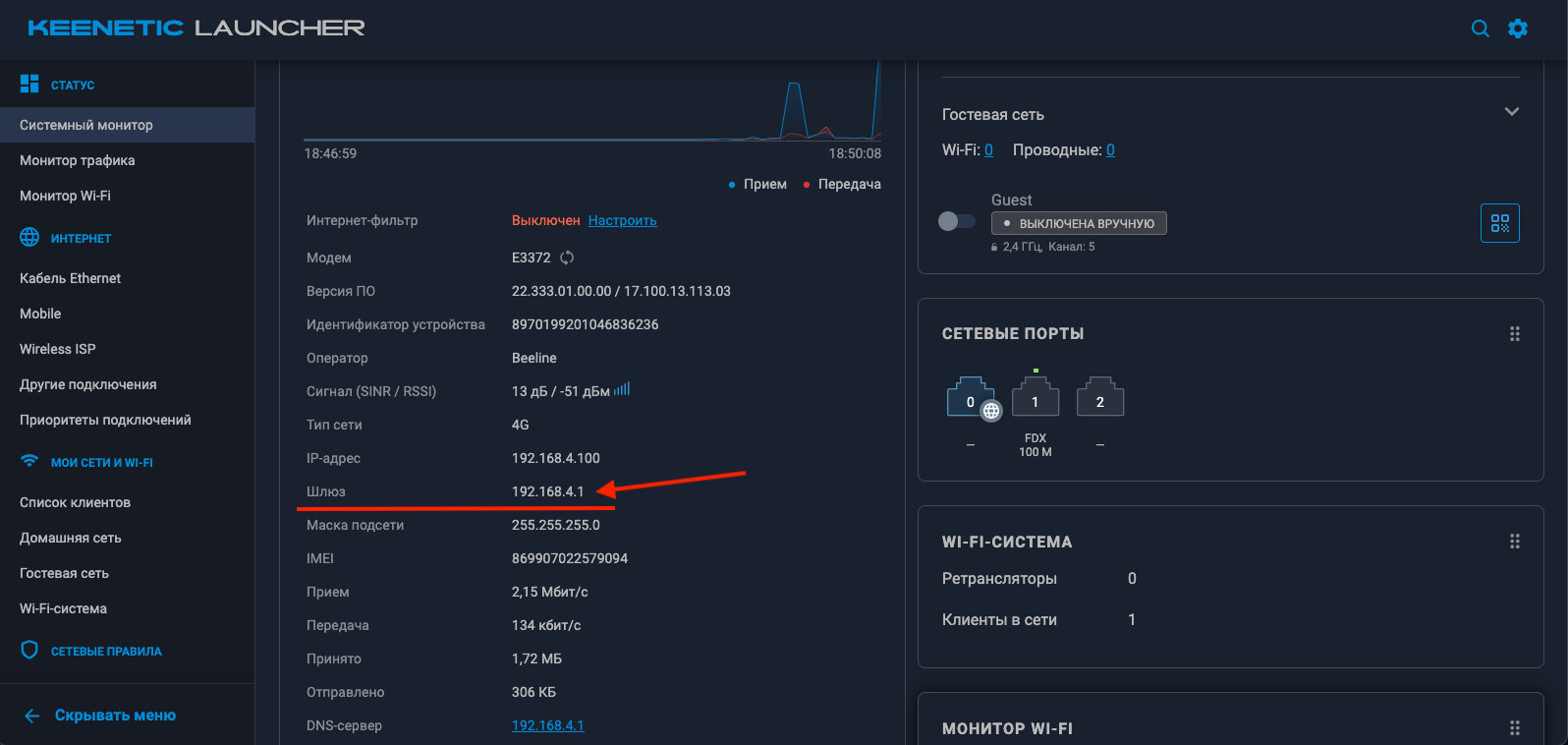
Например: Основное подключение у нас имеет подсеть 192.168.2.0/24, к нему подключен через коммутатор роутер Keenetic KN-1221 с подсеть 192.168.3.1 к которому подключен модем Huawei E3372h-153 с подсетью 192.168.4.1. По такому принципу подключаем все остальные роутеры и модемы роутер(192.168.5.1) модема 192.168.6.1 тд.
Добавления роутера Keenetic KN-1221 в панель управления прокси сервером Kraken Proxy
После выполнения всех подготовительных процедур, мы можем добавлять наши роутеры в порты и создавать для них прокси. Для этого перейдем в панель управления сервером «Kraken Proxy» раздел «Порты» и нажмем на кнопку добавить, появившейся форме выберем в поле «Модель модема» Ваш Keenetic + модем.
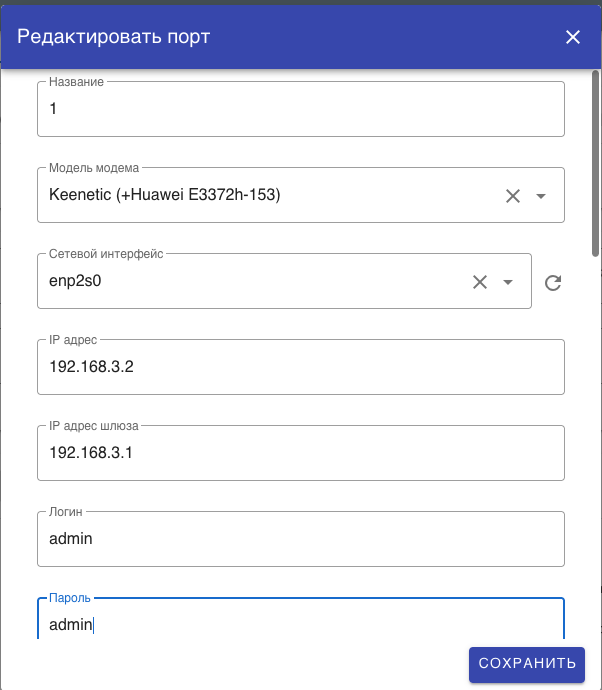
Название (обязательно) – укажите произвольное наименование порта
Сетевой интерфейс (обязательно) – необходимо выбрать сетевой интерфейс, который подключен к коммутатору с роутерами Keenetic KN-1221
IP адрес (обязательно) – задаем ip подключения роутера, в рамках диапазона указанного в настройках DHCP «Домашней сети» Keenetic (в нашем случае 192.168.3.2)
IP адрес шлюза (обязательно) – ip адрес роутера (адрес веб панели управления)
Логин (обязательно) – логин от веб панели Keenetic
Пароль (обязательно) – пароль от веб панели Keenetic
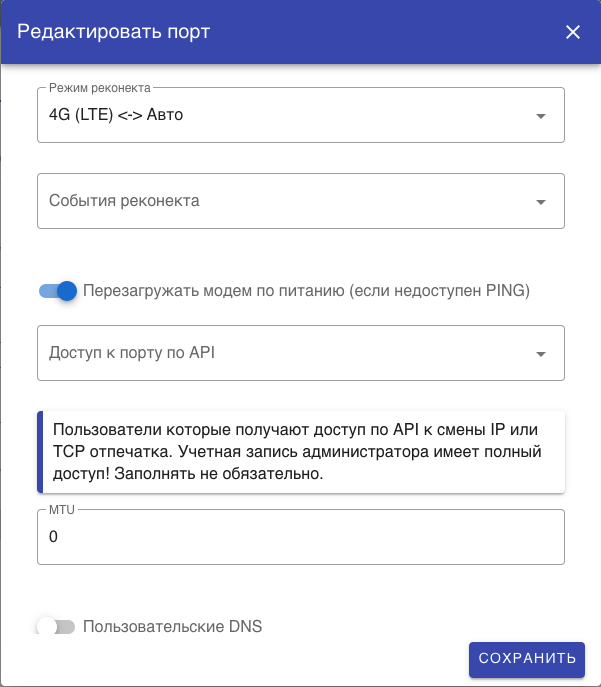
Режим реконекта (обязательно) – выбираем режим смены IP адреса на модеме. Смена происходит:
- переключения между сетями LTE-UMTS, в различных сочетаниях
- перезагрузки модема
- отключением от сети оператора
- отключением питания USB модема
Выбираем наиболее быстрый способ, который поддерживает ваш оператор «Откл. Сеть->Вкл. сеть»
События реконекта (обязательно) - запуск смены IP на модеме будет запускаться принудительно, в случае срабатывания выбранных событий (Нет подключения к оператору, Нет подключения к интернет, Не уникальный IP). Рекомендуем оставить поле пустым и только использовать при необходимости.
Перезагружать модем по питанию (если не доступен PING) (необязательно) – если шлюз модема не будет пинговать, то будет запускать его перезапуск с помощью отключения питания USB порта роутера.
Доступ порту по API (необязательно) – в этом поле выбираем пользователей, которые будут иметь доступ к модему как через панель, так и по REST API. Пользователь создаете в разделе «Пользователи»
Пользовательские DNS (необязательно) – включением этой опции Вы можете изменить DNS прокси по умолчанию (оператора) на любые произвольные, например 8.8.8.8.
Активность (обязательно) – включаете порт
Тип смены IP (обязательно) – выбираете режим ротации смены IP адреса.
- По ссылке – запуск смены IP по кнопке в панели либо по URL (ссылке). Ссылку можно сгенерировать в разделе прокси, кнопка «Экспорт».
- По времени - запуск смены IP через определённый интервал времени в секундах, указывается в поле «Интервал смены IP, сек»
- По ссылке и времени – смешенный режим, при котором происходит по таймеру, так и вручную по ссылке
Время ограничения смены IP (обязательное) - временной интервал в секундах, ограничивающий выполнение задачи на смену IP адреса, для предотвращения зависания модема при ручном режиме IP (API или с кнопки в интерфейсе).
Задержка перед подключением (обязательное) – данный пункт относиться к реконекту, выполняется задержка времени в секундах перед подключением к сети оператора. Требуется, для тех операторов у которых подключение и отключение соединения не приводит к смене IP.
Интервал мониторинга (обязательное) – указывается интервал в секундах для «опроса» параметров модема, проверка доступности подключения и др. По умолчанию значение равно 3 секундам и для уменьшения нагрузки, на сервер и модем, можете увеличить интервал.